
Додавайте книги до бібліотеки скануванням ISBN
Скануйте ISBN камерою iPhone, перевіряйте дані та додавайте книги у Bookleap. Для видань без збігу залишаються ручне введення й редагування.
Описано сканер ISBN на iOS. Онлайн-пошук потребує інтернету; частина можливостей потребує Premium.
Матеріал команди Bookleap · Оновлено
Як Bookleap допомагає читачеві
Наведіть камеру iPhone на штрихкод ISBN, знайдіть відповідне видання й перевірте дані перед додаванням у Bookleap. Сканування зменшує ручне введення, коли каталог знаходить збіг. Якщо потрібної книги немає, її можна додати або відредагувати самостійно.
Почніть із видання, яке тримаєте в руках
ISBN визначає видання, а не лише назву історії. Штрихкод — зручна відправна точка для пошуку автора, обкладинки чи кількості сторінок паперової книги.
Результат залежить від книжкового каталогу й доступу до інтернету. Сканування не гарантує, що знайдеться кожне видання, мова чи обкладинка.
Перевірте знайдену книгу перед збереженням
Перегляньте назву, автора, обкладинку й сторінки з результату пошуку. Якщо видання відрізняється, виправте інформацію замість того, щоб вважати її остаточною.
Метадані можуть бути неповними. Ручне введення залишається корисним для старих книг, видань без ISBN і назв, яких немає у пошуку.
Упорядкуйте книгу після додавання
Оберіть статус читання, категорію або місце в місячному плані. Після додавання книга може мати власний прогрес, сесії, нотатки й цитати, як і решта бібліотеки.
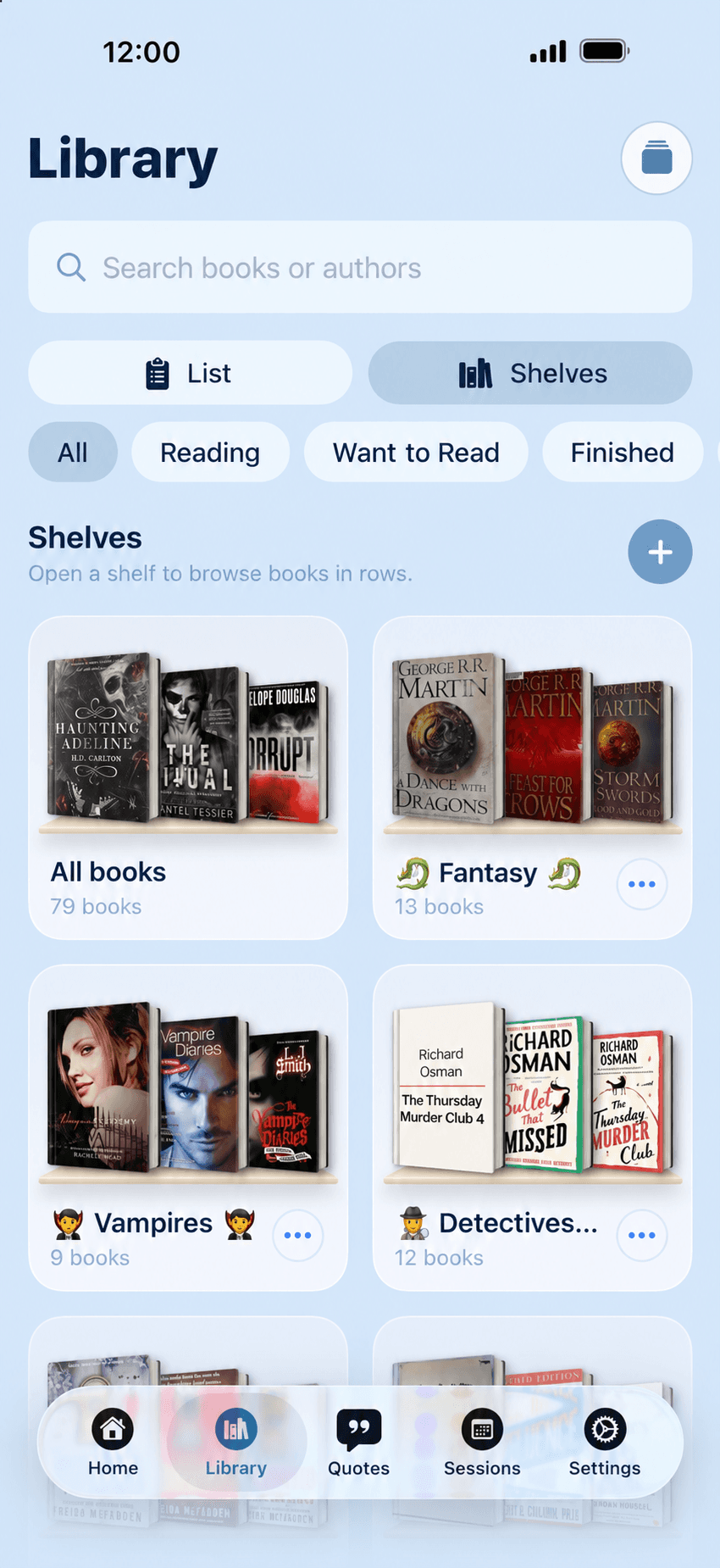
Дайте своїй полиці каталог із пошуком
Скануйте ISBN, перевірте дані та почніть домашню бібліотеку.
Описано сканер ISBN на iOS. Онлайн-пошук потребує інтернету; частина можливостей потребує Premium.
Як почати: сканер isbn
Знайдіть штрихкод ISBN
Використайте код на обкладинці та надайте доступ до камери за запитом.
Скануйте й перевірте
Відкрийте сканер ISBN на iOS, дочекайтеся онлайн-пошуку та перегляньте результат.
Збережіть книгу
Виправте відсутні дані, додайте книгу й оберіть статус читання.
Приклад зі звичайного дня
Ви впорядковуєте власну книжкову полицю. Скануйте код, перевірте видання й сторінки та додайте книгу до категорії. Стару назву без результату пошуку введіть вручну й продовжуйте.
Питання та відповіді
Чи працює сканування ISBN офлайн?
Камера може прочитати код, але для пошуку даних книги в онлайн-каталозі потрібен інтернет.
Чи знайдеться книга за кожним ISBN?
Ні. Це залежить від каталогу та видання. Якщо відповідного результату немає, додайте книгу вручну.
Чи можна змінити знайдені дані?
Так. Перевіряйте й виправляйте інформацію, якщо вона не відповідає вашому примірнику.
Чи можна відсканувати сторінки й отримати електронну книгу?
Ні. Сканер читає штрихкод для додавання запису до каталогу. Це не сканування сторінок чи оцифрування книги.
Дайте своїй полиці каталог із пошуком
Скануйте ISBN, перевірте дані та почніть домашню бібліотеку.
Описано сканер ISBN на iOS. Онлайн-пошук потребує інтернету; частина можливостей потребує Premium.