
Перенесіть бібліотеку Goodreads у Bookleap
Перенесіть бібліотеку Goodreads у Bookleap на iPhone через CSV. Перегляньте записи перед імпортом і продовжуйте вести історію читання.
Описано імпорт на iOS. Частина можливостей потребує Premium.
Матеріал команди Bookleap · Оновлено
Як Bookleap допомагає читачеві
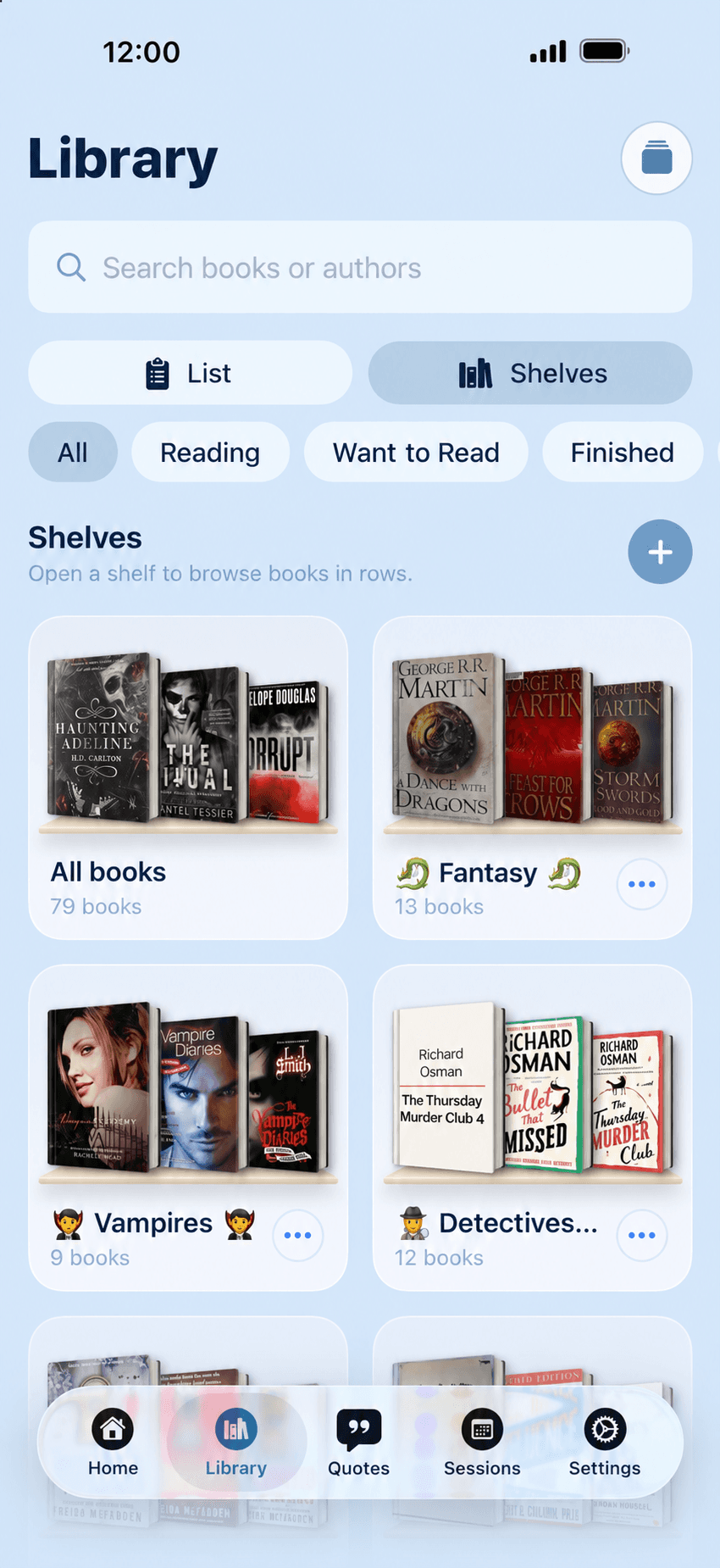
Уже зібрали роки читання в Goodreads? Експортуйте бібліотеку у CSV та імпортуйте її в Bookleap на iPhone. Перевірте записи перед збереженням, а потім доповнюйте свою книжкову історію сесіями, нотатками й місячними планами.
Збережіть уже зібраний каталог
Перехід до нового трекера не має починатися з ручного введення кожної назви. CSV із Goodreads дає основу для бібліотеки, щоб ви могли швидше повернутися до читання.
Використовуйте перенесену колекцію поруч із поточними та завершеними книгами. Обсяг доступних даних залежить від полів у файлі: CSV не є повною копією всіх розділів акаунта Goodreads.
Перевірте зміни перед збереженням
Попередній перегляд імпорту на iOS розділяє нові, змінені й незмінені записи. Перевіряйте назви та авторів, шукайте книги й обирайте доступні дії перед підтвердженням.
Збережіть резервну копію Bookleap та оригінальний CSV. Невеликий перший імпорт допоможе помітити відмінності між виданнями, відсутні метадані чи повторні записи.
Перетворіть каталог на щоденний інструмент
Оберіть поточну книгу, зафіксуйте прогрес і залиште нотатку про прочитане. Додайте кілька назв до місячного плану, щоб великий список «на потім» не перетворювався на дедлайн.
Почніть із уже зібраної бібліотеки
Завантажте Bookleap для iPhone, імпортуйте CSV та оберіть наступну книгу.
Описано імпорт на iOS. Частина можливостей потребує Premium.
Як почати: імпорт goodreads
Експортуйте файл Goodreads
Скористайтеся експортом бібліотеки Goodreads у CSV та збережіть файл так, щоб відкрити його на iPhone.
Відкрийте імпорт Bookleap
Перейдіть у Налаштування → Експорт та імпорт → Імпорт і виберіть CSV.
Перевірте й підтвердьте
Перегляньте записи, підтвердьте свої рішення та відкрийте бібліотеку.
Приклад зі звичайного дня
У Goodreads у вас 80 прочитаних книг і великий список бажаного. Імпортуйте CSV, перевірте кілька знайомих назв і виберіть три книги на наступний місяць. Нова сесія читання почнеться з уже зібраної колекції.
Питання та відповіді
Чи потрібен пароль Goodreads?
Для імпорту використовується файл, який ви експортуєте самостійно. Вводити пароль Goodreads у цьому процесі не потрібно.
Чи перенесуться всі поля Goodreads?
Переносяться лише дані, які є у файлі та підтримуються імпортером. Перевіряйте попередній перегляд: соціальна активність та всі поля Goodreads не гарантуються.
Це постійна синхронізація з Goodreads?
Ні. Імпорт переносить вміст конкретного файлу й не підтримує безперервну синхронізацію двох сервісів.
Де почати імпорт на iPhone?
У Bookleap відкрийте Налаштування → Експорт та імпорт → Імпорт і виберіть CSV із Goodreads.
Почніть із уже зібраної бібліотеки
Завантажте Bookleap для iPhone, імпортуйте CSV та оберіть наступну книгу.
Описано імпорт на iOS. Частина можливостей потребує Premium.